ラベル ARToolKit の投稿を表示しています。 すべての投稿を表示

2010年11月7日日曜日

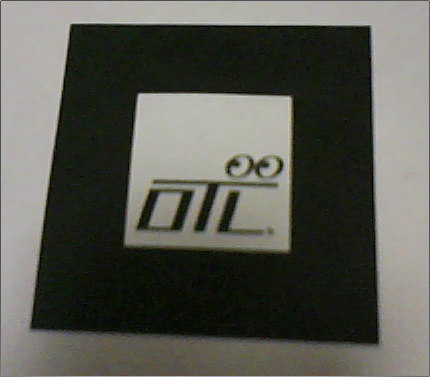
OTLマーカー

こんにちは。

OTLのARマーカーが出来ました。
デザインは某デザイン工房にてお願いしました。
うーん、これはいいな。
ちゃんと認識もできました。


mk_pattというコマンドでパターンファイル(ARToolKitが認識するために必要なデータファイル)を作るのですが、これがROSのものだと動きません。(ARToolKitがVideo4Linux2未対応なため)
そこで結局以前いれたVideo4Linux2対応版(aistのパッチを当てたもの)を利用してパターンファイルを作りました。

2010年11月6日土曜日

camera_calibration(USBカメラのキャリブレーション)

今日はカメラのキャリブレーションをやります。

http://www.ros.org/wiki/camera_calibration/Tutorials/MonocularCalibration


1.チェックボードの印刷
研究等でカメラをやる人にはおなじみなのですが、F1のチェッカーフラッグのような
画像を見せてカメラのキャリブレーションをします。

このチュートリアルにある↓のファイルを印刷してもいいですし、
他のチェッカーでもサイズが分かっていればいいと思います。
そしてこれはそのままだと大きすぎて印刷大変でしょうから、僕はA4サイズでやりました。

チェックボードもPTAMで印刷したものがあったので、それでやっちゃいました。


2.キャリブレーションの実行

まず以下のようにして、camera_calibrationが使えるようにしましょう。
$ rosmake camera_calibration --rosdep-install

そしたら、チェッカーボードのサイズにあわせて以下のようにしてキャリブレーションプログラムを走らせます。
$ rosrun camera_calibration cameracalibrator.py --size 8x6 --square 0.108 image:=/usb_cam/image_raw

私はPTAMのcalib_pattern.pdfを使ったので、
$ rosrun camera_calibration cameracalibrator.py --size 11x7 --square 0.02 image:=/usb_cam/image_raw
でやりました。

原文にあるように最後にcamera:=/usb_camなどを付けると/usb_cam/set_camera_infoサービスを呼ぼうとするので失敗するので付けないでください。


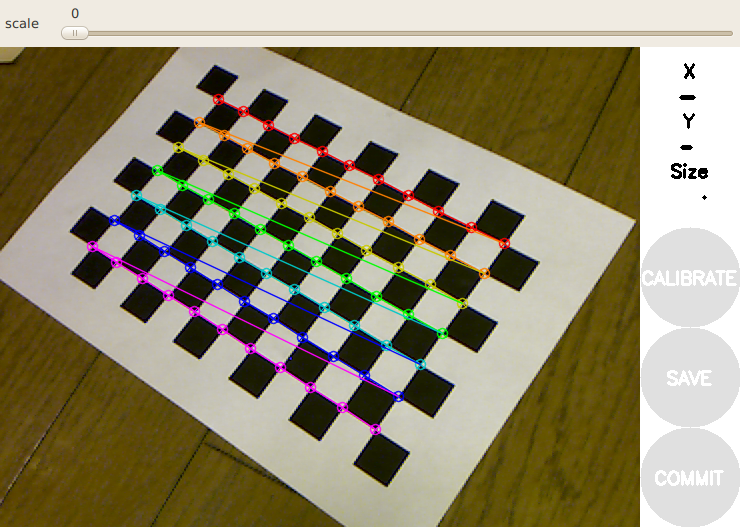
すると↑のような画面が表示されるので、
グリグリと、いろんな方向からこのチェッカーボードをカメラで見せてください。
しばらくやっているとCALIBRATEボタンが有効になるので、これをクリックー>SAVEボタンをクリックしてください。

3.データの確認
すると
/tmp/calibrationdata.tar.gz
にキャリブレーションに使った画像ファイルとデータが保存されます。

$ tar zxvf /tmp/calibrationdata.tar.gz
すると、
left-0000.png
left-0001.png
left-0002.png
left-0003.png
left-0004.png
left-0005.png
left-0006.png
left-0007.png
left-0008.png
left-0009.png
left-0010.png
left-0011.png
left-0012.png
left-0013.png
left-0014.png
left-0015.png
left-0016.png
left-0017.png
left-0018.png
left-0019.png
left-0020.png
left-0021.png
left-0022.png
left-0023.png
left-0024.png
left-0025.png
left-0026.png
left-0027.png
left-0028.png
ost.txt

と、いろいろ出てきます。
重要なのは最後のost.txtです。

このファイルの中身は以下のようになっています。

# oST version 5.0 parameters


[image]

width
640

height
480

[narrow_stereo/left]

camera matrix
849.555669 0.000000 310.565257
0.000000 850.171143 237.409081
0.000000 0.000000 1.000000

distortion
0.270500 -1.345412 -0.000040 -0.001902 0.0000

rectification
1.000000 0.000000 0.000000
0.000000 1.000000 0.000000
0.000000 0.000000 1.000000

projection
849.555669 0.000000 310.565257 0.000000
0.000000 850.171143 237.409081 0.000000
0.000000 0.000000 1.000000 0.000000

これがカメラのパラメータになります。


以上でキャリブレーションは終わりです。
前回の続きで、ar_poseにこの結果を利用してみます。

ar_poseの実行

$ roscd ar_pose
$ cd launch
して、
以下をar_pose_single.launchのパラメータを書き換えます。

D: ost.txtのdistortion
K: ost.txtのcamera matrix
R: ost.txtのrectification
P: ost.txtのprojection

になるようにします。


<launch>
  <param name="use_sim_time" value="false"/>
  
  <node pkg="rviz" type="rviz" name="rviz" 
        args="-d $(find ar_pose)/demo/demo_single.vcg"/>
  
  <node pkg="tf" type="static_transform_publisher" name="world_to_cam" 
        args="1 1 0.3 0 0 0 world ar_marker 10" />
  
  <node name="usb_cam" pkg="usb_cam" type="usb_cam_node" respawn="false" output="log">
    <param name="video_device" type="string" value="/dev/video0"/>
    <param name="camera_frame_id" type="string" value="usb_cam"/>
    <param name="io_method" type="string" value="mmap"/>
    <param name="image_width" type="int" value="640"/>
    <param name="image_height" type="int" value="480"/>
    <param name="pixel_format" type="string" value="yuyv"/>
    <rosparam param="D">[0.270500, -1.345412, -0.000040, -0.001902, 0.0000]</rosparam>
    <rosparam param="K">[849.555669, 0.000000, 310.565257, 0.000000, 850.171143, 237.409081, 0.000000, 0.000000, 1.000000]</rosparam>
    <rosparam param="R">[1.0, 0.0, 0.0, 0.0, 1.0, 0.0, 0.0, 0.0, 1.0]</rosparam>
    <rosparam param="P">[849.555669, 0.000000, 310.565257, 0.000000, 0.000000, 850.171143, 237.409081, 0.000000, 0.000000, 0.000000, 1.000000, 0.000000]</rosparam>
  </node>
  
  <node name="ar_pose" pkg="ar_pose" type="ar_single" respawn="false" output="screen">
    <param name="marker_pattern" type="string" value="data/patt.hiro"/>
    <param name="marker_width" type="double" value="80.0"/>
    <param name="marker_center_x" type="double" value="0.0"/>
    <param name="marker_center_y" type="double" value="0.0"/>
    <param name="marker_frame" type="string" value="ar_marker"/>
    <param name="threshold" type="int" value="100"/>
    <param name="use_history" type="bool" value="true"/>
  </node>
</launch>


$ roslaunch ar_pose_single.launch
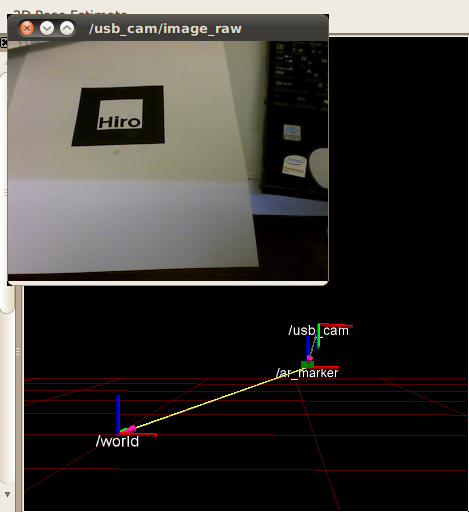
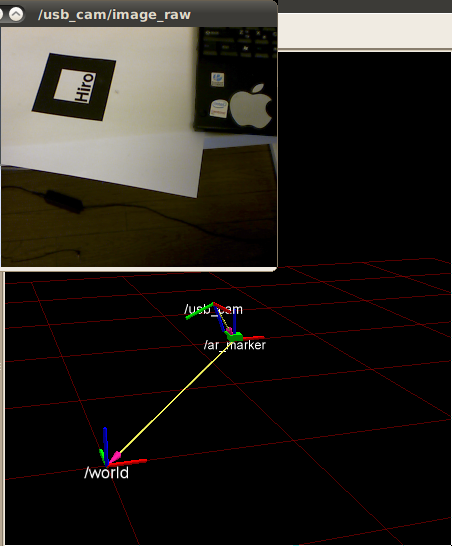
すると、USBカメラ位置がrviz上でマーカーからの相対で表示されます。
少しは精度よくなったのかな?


以上です。

ar_pose (ARToolKitのマーカー認識 in ROS)パッケージを使ってみる

ar_poseパッケージはARToolKitの機能のうち、マーカーの位置姿勢を認識する機能だけを取り出して、TFメッセージを書き出すようにしたCCNY(City University of New York)のパッケージです。

前回はインストールまでやりました。

前回の記事でusb_camパッケージはcamera_infoトピックを発行しないのでどうしよう?
ということを書きましたが、これは古いusb_camパッケージを使っていたからで、
最新のboschのusb_camパッケージではちゃんと対応していました。

http://www.ros.org/wiki/bosch-ros-pkg#bosch_drivers

$ svn export http://bosch-ros-pkg.svn.sourceforge.net/svnroot/bosch-ros-pkg/trunk/stacks/bosch_drivers

のようにしてソフトをダウンロードし、
$ rosmake usb_cam
とすればOKですね。

ar_pose/launch/ar_pose_single.launch
を覗いてみたら、ちゃんとこのusb_camパッケージを使っていましたので、
USBカメラで簡単に試せるようになっています。

1.USBカメラの動作確認

まずはカメラをPCに差してusb_camノードを立ち上げます。
以下のようなusb.launchを用意して、

<launch>
  <node name="usb_cam" pkg="usb_cam" type="usb_cam_node" output="screen" >
    <param name="video_device" value="/dev/video0" />
    <param name="image_width" value="640" />
    <param name="image_height" value="480" />
    <param name="pixel_format" value="yuyv" />
    <param name="camera_frame_id" value="usb_cam" />
    <param name="io_method" value="mmap" />
  </node>
</launch>


$ roslaunch usb.launch
するとキャプチャ開始されると思います。

$ rosrun image_view image_view image:=/usb_cam/image_raw
とすると表示されます。されなければ、上記usb.launchの各種設定を見直してください。
確認が終わったらimage_viewは落しちゃっていいです。

動作確認が終わったらusb.launchのほうも一旦落としてください。


2.パターンの印刷
ではまず、
$ roscd artoolkit
して、
build/artoolkit-svn/patterns/pattHiro.pdf
を印刷してください。
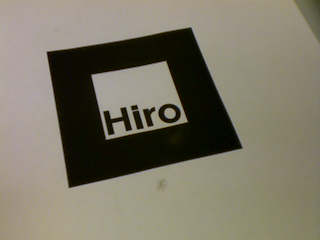
↓です。


3.ar_poseの実行

$ roscd ar_pose
launch/ar_pose_single.launch
のusb_camノードの必要なパラメータ(pixel_formatなど)だけ書き換えて、
$ roslaunch ar_pose ar_pose_single.launch
してみましょう。

ほら、簡単でしょう?


ちなみに私の環境ではar_pose_single.launchは以下のような感じです。


<launch>
  <param name="use_sim_time" value="false"/>

        <node pkg="rviz" type="rviz" name="rviz"
          args="-d $(find ar_pose)/launch/live_single.vcg"/>
                  
   <node pkg="tf" type="static_transform_publisher" name="world_to_cam"
     args="1 1 0.3 0 0 0 world ar_marker 10" />

        <node name="usb_cam" pkg="usb_cam" type="usb_cam_node" respawn="false" output="log">
                <param name="video_device" type="string" value="/dev/video0"/>
                <param name="camera_frame_id" type="string" value="usb_cam"/>
                <param name="io_method" type="string" value="mmap"/>
                <param name="image_width" type="int" value="640"/>
                <param name="image_height" type="int" value="480"/>
                <param name="pixel_format" type="string" value="yuyv"/>
                <rosparam param="D">[0.025751483065329935, -0.10530741936574876,-0.0024821434601277623, -0.0031632353637182972, 0.0000]</rosparam>
                <rosparam param="K">[558.70655574536931, 0.0, 316.68428342491319, 0.0, 553.44501004322387, 238.23867473419315, 0.0, 0.0, 1.0]</rosparam>
                <rosparam param="R">[1.0, 0.0, 0.0, 0.0, 1.0, 0.0, 0.0, 0.0, 1.0]</rosparam>
                <rosparam param="P">[558.70655574536931, 0.0, 316.68428342491319, 0.0, 0.0, 553.44501004322387, 238.23867473419315, 0.0, 0.0, 0.0, 1.0, 0.0]</rosparam>
   </node>
      
        <node name="ar_pose" pkg="ar_pose" type="ar_single" respawn="false" output="screen">
                <param name="marker_pattern" type="string" value="data/patt.hiro"/>
                <param name="marker_width" type="double" value="80.0"/>
                <param name="marker_center_x" type="double" value="0.0"/>
                <param name="marker_center_y" type="double" value="0.0"/>
                <param name="threshold" type="int" value="100"/>
                <param name="use_history" type="bool" value="true"/>
        </node>
</launch>


以上です。あとはTFになっているんで、焼くなり煮るなりなんとでも。。。
カメラパラメータが適当なので、それなりに表示はされていますが、位置はずれていると思います。

次回はキャリブレーションをやってみます。
2010年11月4日木曜日

ARToolKitをccny_visionを使ってインストール

以前ARToolKitをインストールして、試すところまではやりましたが
ROSとつなげる前に挫折しました。

そしたらすでにやってくれている人がいましたので、こちらを利用してみます。

http://www.ros.org/wiki/ccny_vision

まず以下のようにしてコードをコピーします。


$ cd ~/ros/stacks
$ git clone http://robotics.ccny.cuny.edu/git/ccny-ros-pkg.git

で、次にccny_visionスタックをmakeします。

$ cd ~/ros/stacks/ccny-ros-pkg
$ rosmake ccny_vision --rosdep-install


rosmakeに--rosdep-installを付けると必要なソフトを自動でインストールまでやってくれます。

とりあえずこれでインストールは終了です。
すごく簡単ですね。

実際に使うにはカメラのキャリブレーションをしないといけないです。
ARToolKitのキャリブレーションではなくROSのカメラパラメータ(camera_infoトピック)が必要で、
usb_camノードはこのcamera_infoトピックがありません。
さあ、どうしましょう。

OpenCVのカメラキャリブレーションを使ってできそうな気がするので
また時間ができたらトライしてみたいと思います。

http://www.ros.org/wiki/camera_calibration

2010年4月17日土曜日

ARToolKitのサンプル

simpleTestっていうバイナリです。

動画をとったのでupしておきます。


カメラはELECOM のUCAM-DLU130HSVですがUVC対応カメラならなんでもいけると思います。

結構テンションあがります。

動画の撮影は
gtk-recordmydesktop
動画のコンバートはffmpegでやりました。

カメラのキャリブレーション前ですが結構ちゃんとできますね。

ARToolKitをUbuntu 9.04にインストールする

突然ですがARToolKitをインストールします。

案外Windowsでやっている人が多くてLinuxの情報が少なかったです。


を参考にしたらできました。

1。ファイルをDL
ARToolKit-2.72.1.tgz

2。パッチをDL

3。パッチを当てる
$ patch -p0 -d . < artk-yuv422-v4l2-2.72.1.20090801.patch

4。ConfigureでVideo4Linux2を選択
5。Inlucdeパスを通す
5。make

でできます。

結構難しいですね。

patterns/pattHiro.pdf
を印刷して、

bin/simpleTest
でパターンを撮影すると立体が見えました!
やった。